Centro de Ayuda y Guía de Operación
Todo lo que necesitas saber para instalar, parametrizar y sacarle el máximo provecho a Fluxia Contable.
¿Requiere ayuda o asesoría técnica?
Si su extracto presenta un patrón especial o desea realizar consultas sobre licenciamiento y renovaciones, contáctenos por cualquiera de nuestros canales oficiales:
🎁 1. Planes, Prueba Gratuita y Activación
Prueba Gratuita (Free / Trial)
Al instalar el software por primera vez, obtienes automáticamente un paquete de 5 extractos gratuitos para procesar y evaluar el sistema sin ningún costo ni registro de tarjeta de crédito.
5 Extractos de Prueba IncluidosPlanes Profesional / Premium
Desbloquea procesamiento masivo ilimitado, actualizaciones continuas del motor de reglas bancarias y soporte prioritario.
Suscripción Mensual / Anual💳 ¿Cómo adquirir tu plan y activar tu licencia?
- Ingresa a la sección de planes en tu aplicación local o visita
http://localhost:8001/pricing/. - Selecciona tu plan ideal (Gratuito, Básico Profesional o Corporativo Multi-cliente) y la modalidad de pago (Mensual o Anual con descuento).
- Haz clic en "Adquirir Licencia" e ingresa el correo electrónico registrado en tu cuenta.
- Escanea el código QR Nequi desplegado en pantalla y realiza la transferencia por el monto exacto del plan.
- Completa los datos de confirmación y haz clic en "Notificar Envío Contable".
- Nuestro sistema validará el pago y activará tu licencia de forma remota. ¡Recibirás tu confirmación por correo y tu app quedará lista para procesar sin límites!
🛠️ 2. Secuencia Obligatoria de Parametrización
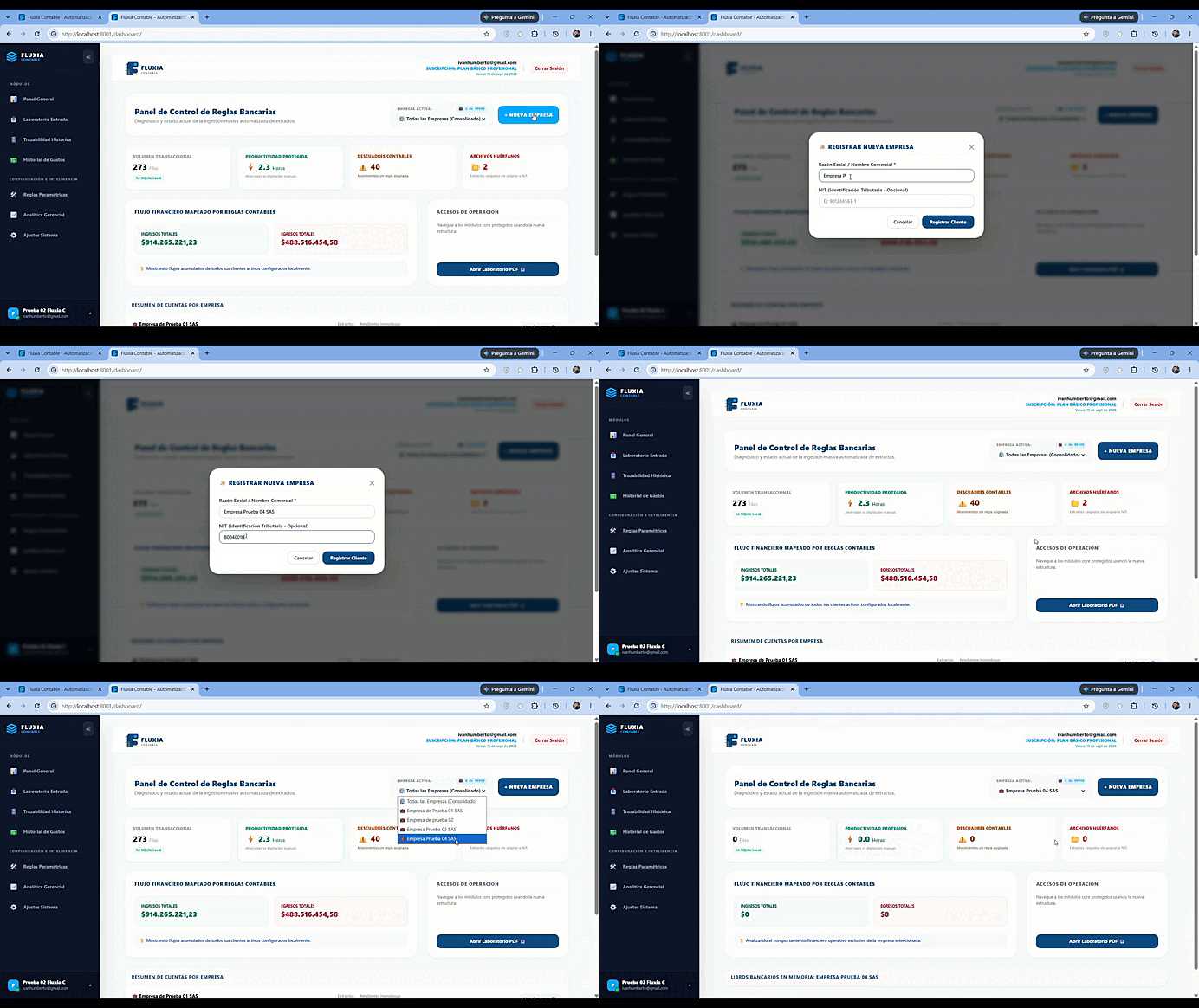
Paso 1: Crear Empresa (En Línea)
Ingresa a Configuración > Empresas y registra el NIT y la Razón Social. Este paso requiere conexión a internet para asegurar la asignación única de tus reglas contables en la nube.
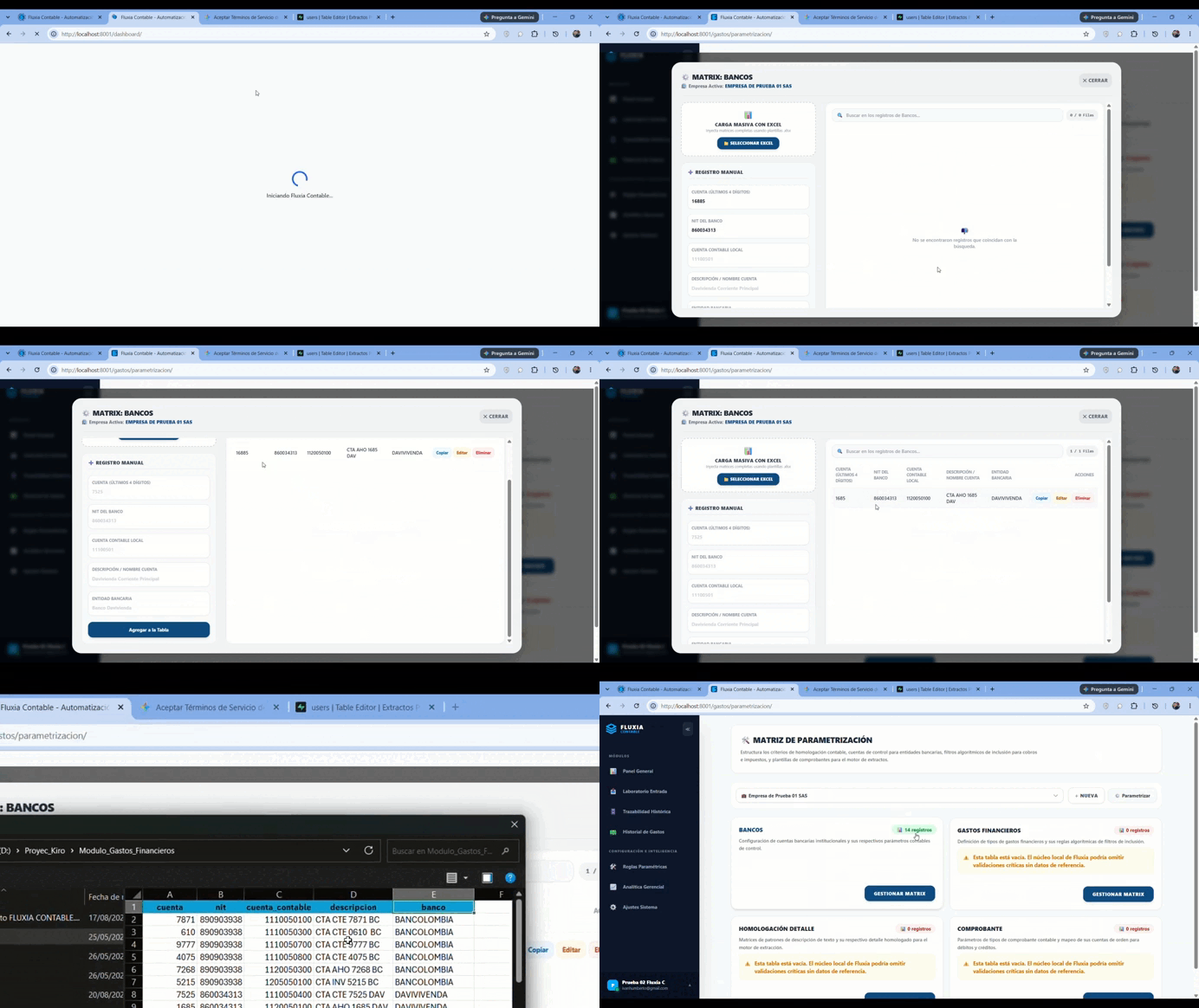
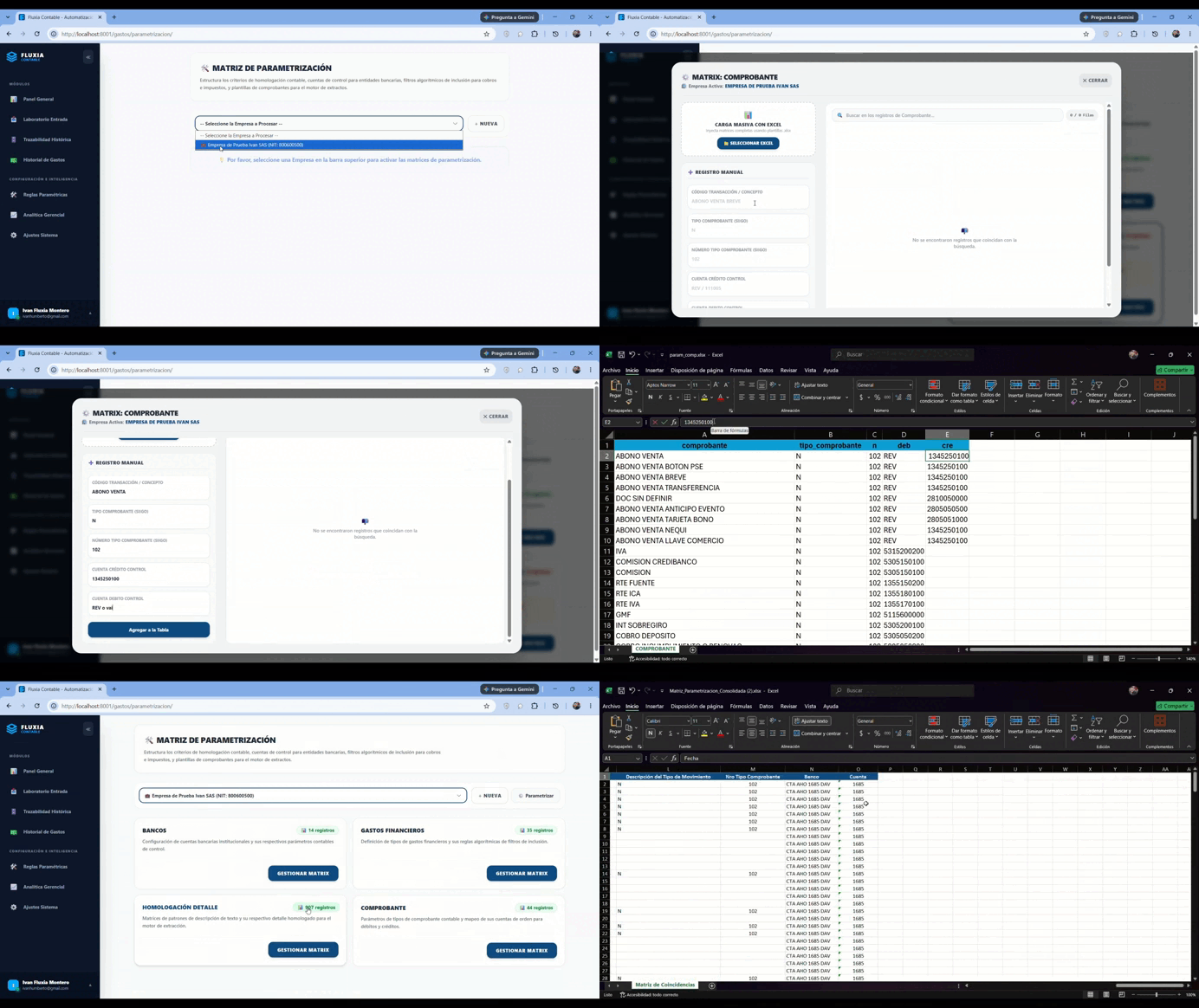
Paso 2: Registrar Bancos
Dirígete a Paramétricas > Bancos y registra las cuentas bancarias asociadas a la empresa (ej. Bancolombia, Davivienda, Bogotá).Asegura que el campo nit corresponda al del banco sin digito de verificacion
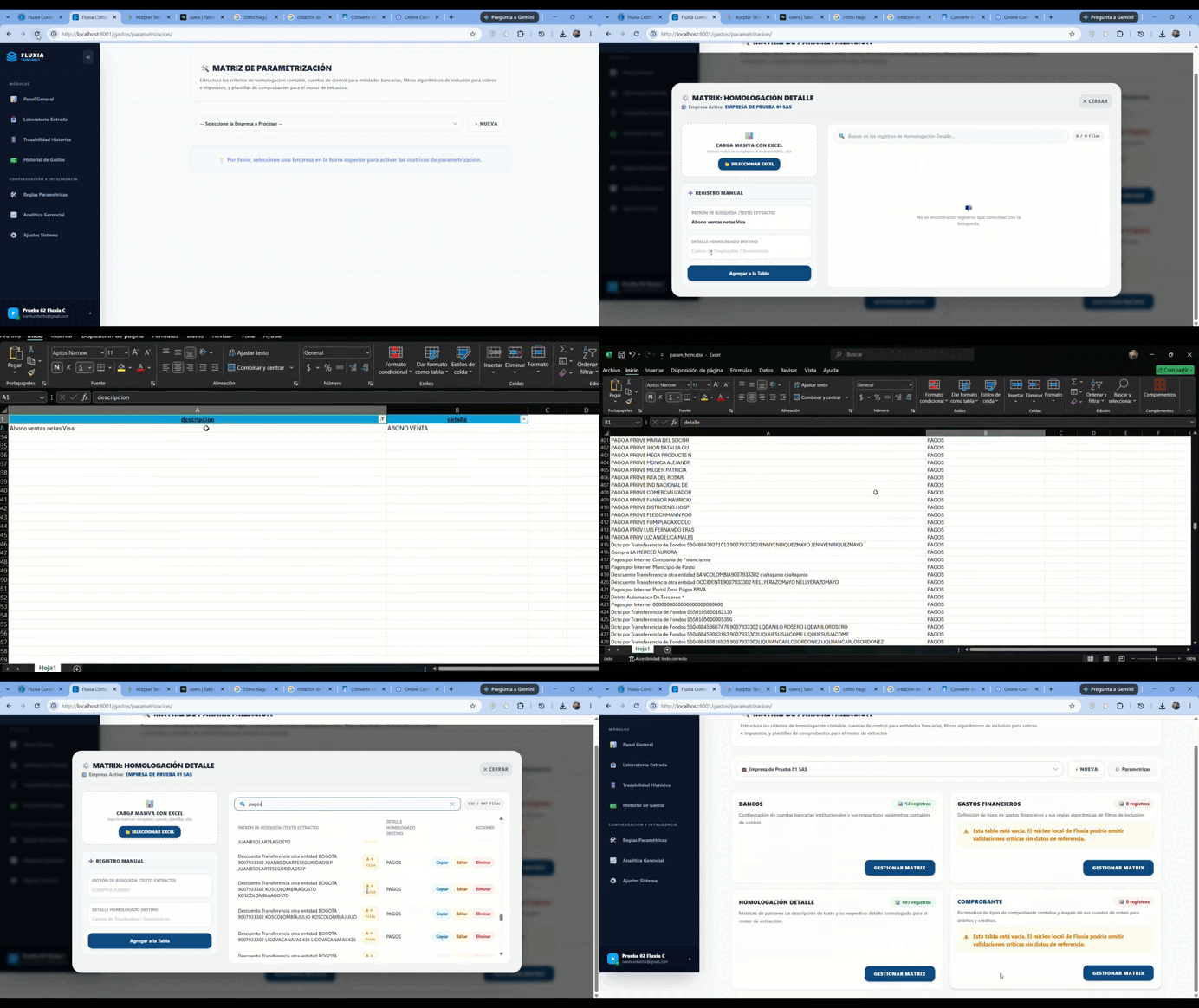
Paso 3: Reglas de Homologación
Mapea los textos clave que aparecen en la descripción de los extractos bancarios (ej. "Abono ventas netas Visa") hacia un concepto homologado (ej. "ABONO VENTA"). Este concepto servirá para activar las reglas en las matrices de Gastos Financieros y Comprobantes.
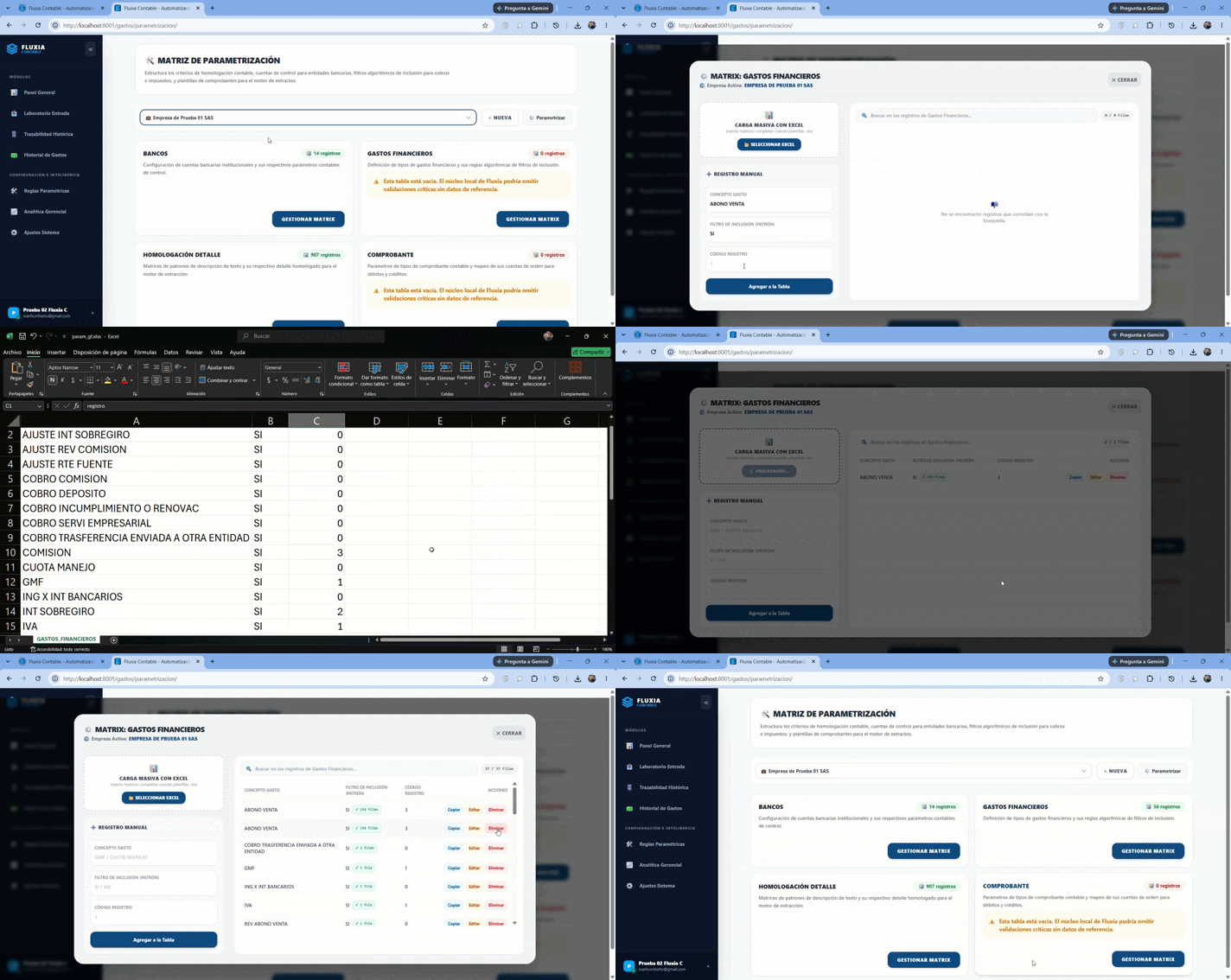
Paso 4: Gastos Financieros
Configura mediante la casilla de inclusión "SI" los conceptos homologados que deseas contabilizar automáticamente (GMF 4x1000, comisiones bancarias e impuestos).
Paso 5: Comprobantes
Define la dinámica contable (Débito/Crédito), tipo y número de comprobante según la parametrización de Siigo para dejar lista la estructura de exportación.
🧪 3. Operación en el Laboratorio y Botón "Revincular"
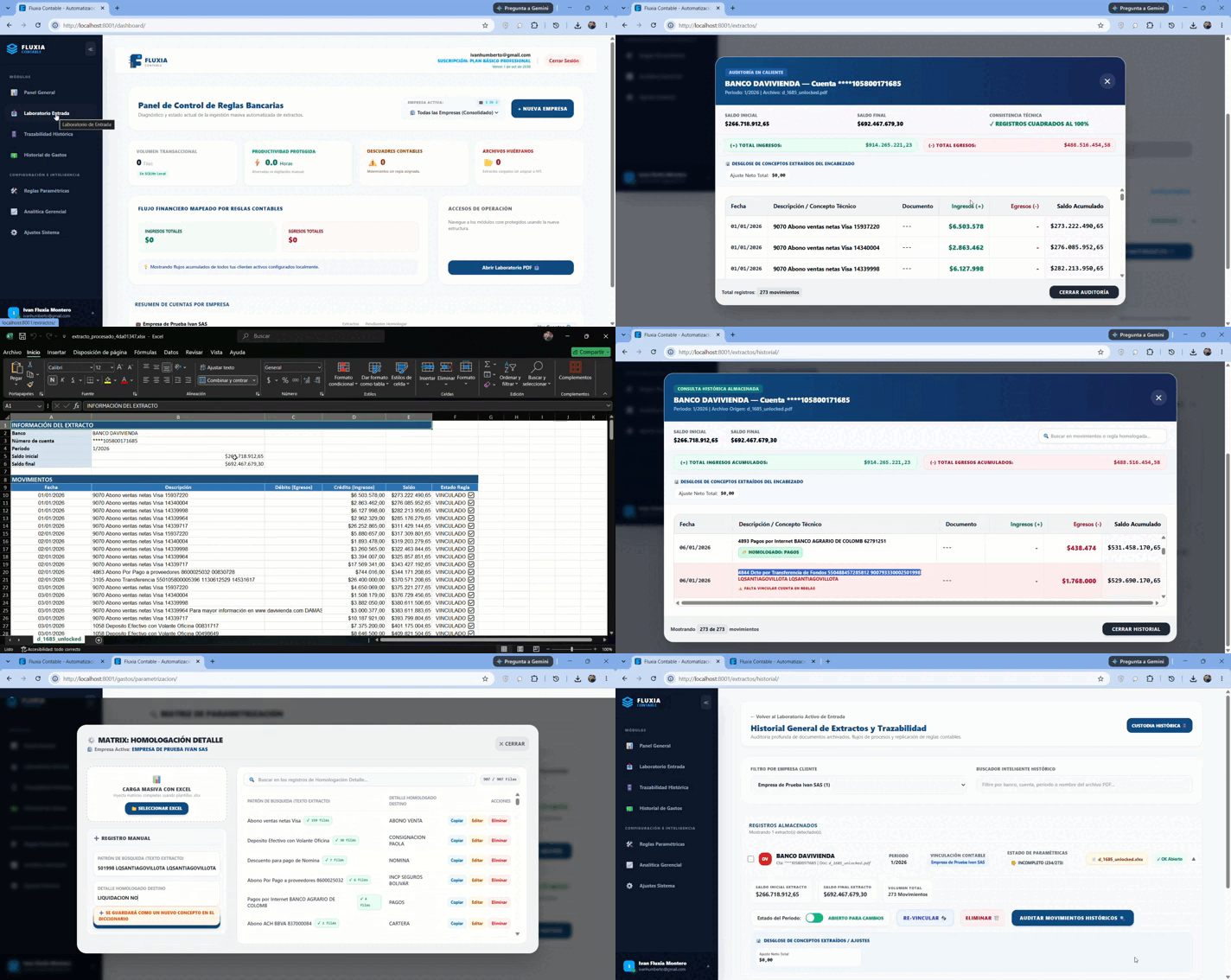
Procesar PDF y Validar Cuadre
Carga el extracto en PDF y verifica la confirmación de "Extracto Cuadrado". Si mientras auditas te das cuenta de que falta una cuenta por homologar, crea la regla en Paramétricas y haz clic en el botón REVINCULAR para procesar nuevamente sin necesidad de volver a subir el archivo PDF.
📊 4. Envío de Operaciones a Interfaz para Siigo
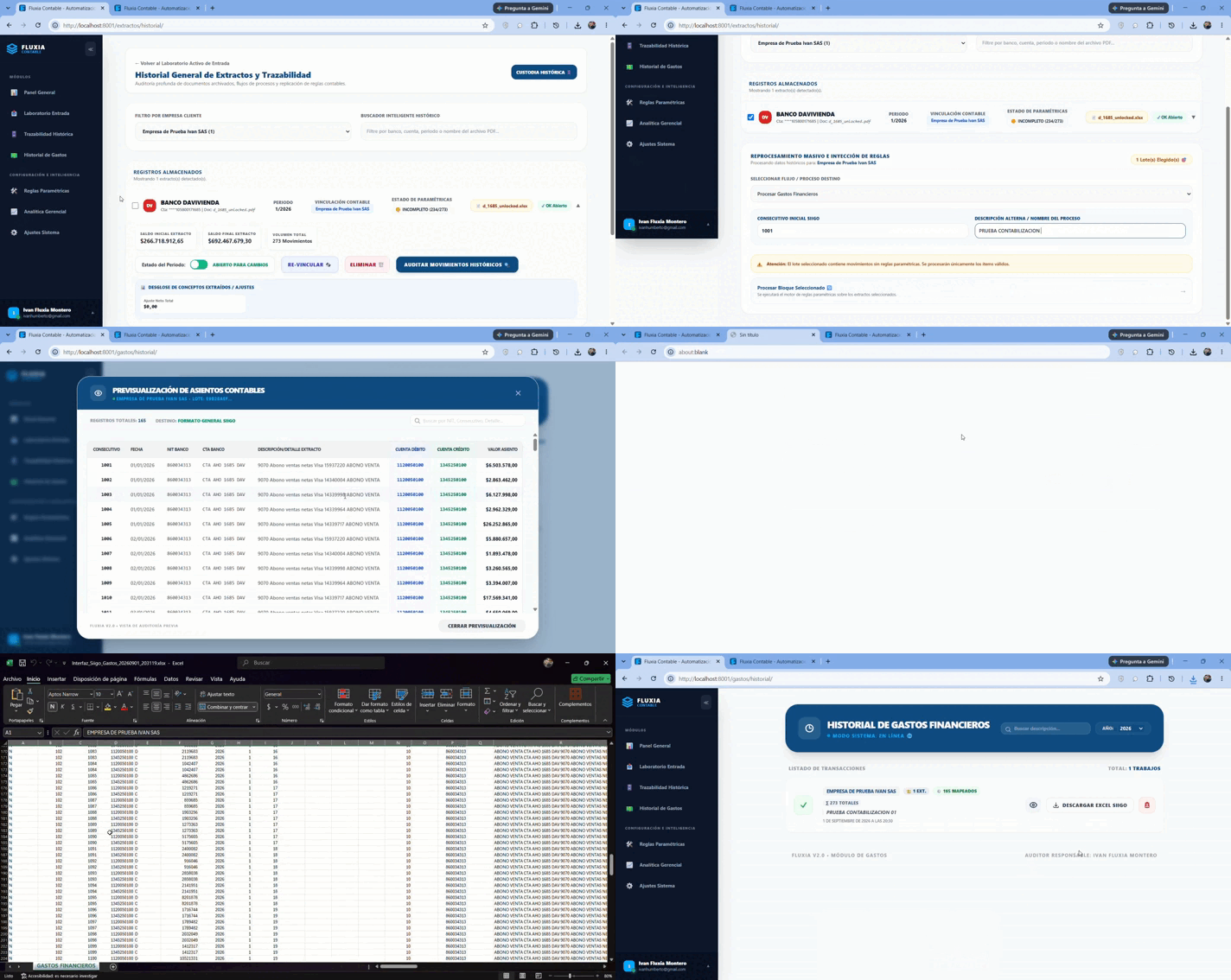
Exportar Asientos Contables Masivos
Selecciona el o los extractos procesados, especifica el proceso destino (Procesar Gastos Financieros), ingresa el Consecutivo Inicial SIIGO y presiona el botón "Procesar Bloque Seleccionado". Podrás previsualizar el resultado en la bandeja y descargar la plantilla formateada para la importación en Siigo.
🚀 5. Próximos Desarrollos y Hoja de Ruta
🔄 Módulo de Conciliación Bancaria Automática
Ya puedes procesar tus extractos bancarios y cruzarlos automáticamente contra tus auxiliares contables de SIIGO en tiempo real.
Cruce automático de partidas contables vs. extracto mediante coincidencias exactas y difusas.
Identificación inmediata de cheques pendientes, notas débito/crédito no registradas y diferencias de saldo.
Generación automática de la acta y plantilla de conciliación mensual en formato auditable.
💡 ¿Quieres probar este módulo antes de su lanzamiento oficial? Únete a nuestro programa de Beta Testers.
Solicitar Acceso Beta →❓ 6. Preguntas Frecuentes (FAQ)
¿Cómo obtengo mi prueba gratuita?
Tan pronto instalas la aplicación en tu computador solo debes registrarte. Cuentas automáticamente con 5 extractos de prueba gratuitos para validar todas las funciones sin costo ni tarjetas de crédito.
¿Qué pasa con mis datos si vence la licencia?
Tus datos se mantienen a salvo en tu almacenamiento local. La información histórica guardada no se borra; únicamente se pausará el procesamiento de nuevos extractos hasta renovar la suscripción.
¿Por qué debo crear las empresas EN LÍNEA?
La creación de empresas valida el NIT contra nuestros servidores para asociar de manera segura tus reglas de homologación personalizadas a tu cuenta y garantizar el respaldo de tus parámetros.
¿Puedo reinstalar el programa si formateo mi computador?
Sí. Tu licencia está vinculada directamente a tu cuenta de usuario en la nube. Solo debes descargar el instalador nuevamente, iniciar sesión con tu correo y tu plan activo se cargará automáticamente.
Para consultar cómo sacar una copia de seguridad de tu base de datos local, escríbenos a nuestro Bot de Telegram: @FluxiaContable_bot.
¿Qué ocurre si el extracto PDF viene protegido con clave?
Debes remover la contraseña de protección del PDF antes de cargarlo a la aplicación, o guardar una copia desprotegida utilizando la opción "Imprimir en PDF" de tu visor de archivos.
¿Puedo operar el software si se me cae el servicio de Internet?
Sí. Gracias a la Aduana Híbrida de Autenticación, si pierdes la conexión el sistema activará el Modo Contingencia Local, permitiéndote procesar, auditar y exportar tus interfaces a Siigo sin interrupción.
¿Qué debo hacer si un extracto sale desbalanceado o con un formato nuevo del banco?
Si el banco cambió la maquetación de su documento, el sistema lo detectará y enviará un reporte al Laboratorio de Anomalías con un hash criptográfico. Notifícanos por WhatsApp o Telegram para actualizar la regla de extracción en la nube.